This page is also available in English →
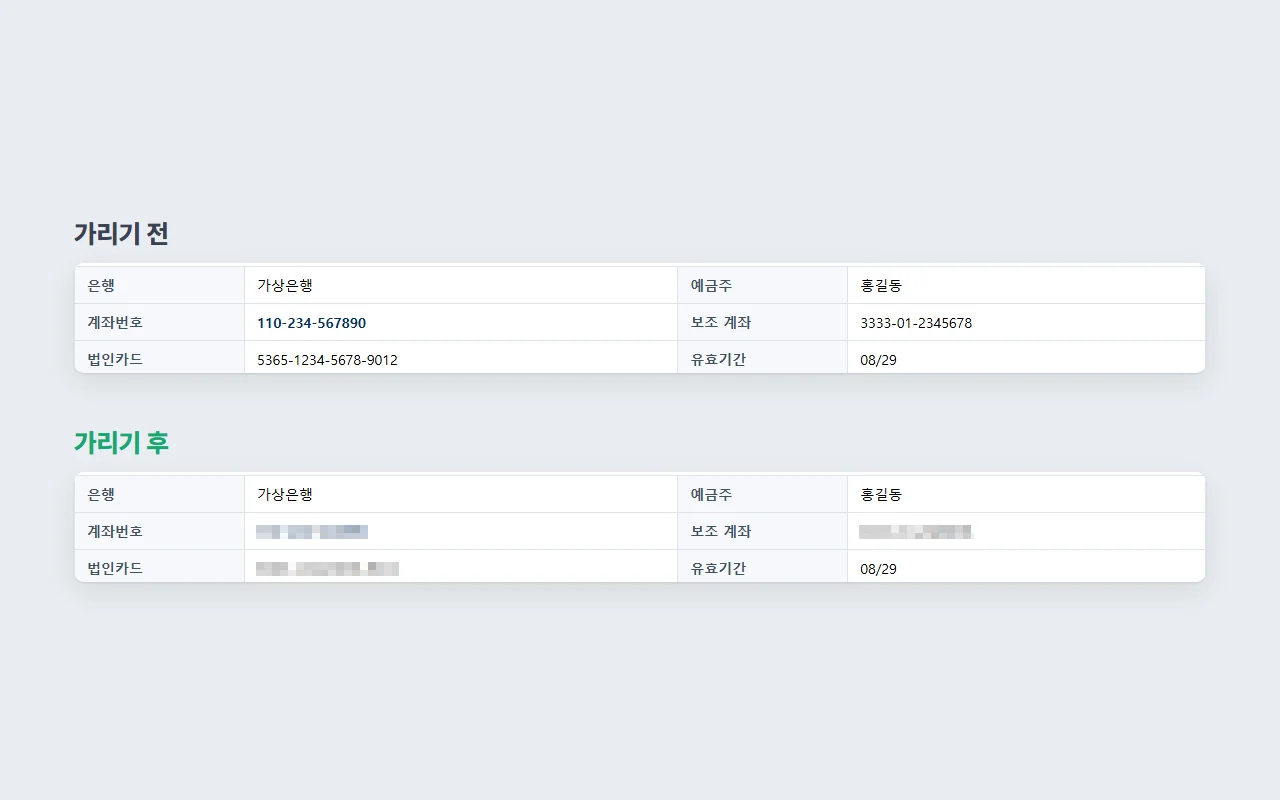
- 자동 가림캡처 속 개인정보를 찾아 가립니다
- 흔적 0켜 두면 저장 전까지 아무것도 남기지 않습니다
- 통신 0인터넷에 접속하는 코드가 없습니다
0.1초.
단축키를 누르면 0.05초 안에 화면이 멈추고, 놓으면 0.1초 안에 편집창이 뜹니다
개발 빌드 실측
나가는 문도 막습니다.
캡처 안의 계좌번호와 주민등록번호를 찾아 모자이크로 덮습니다
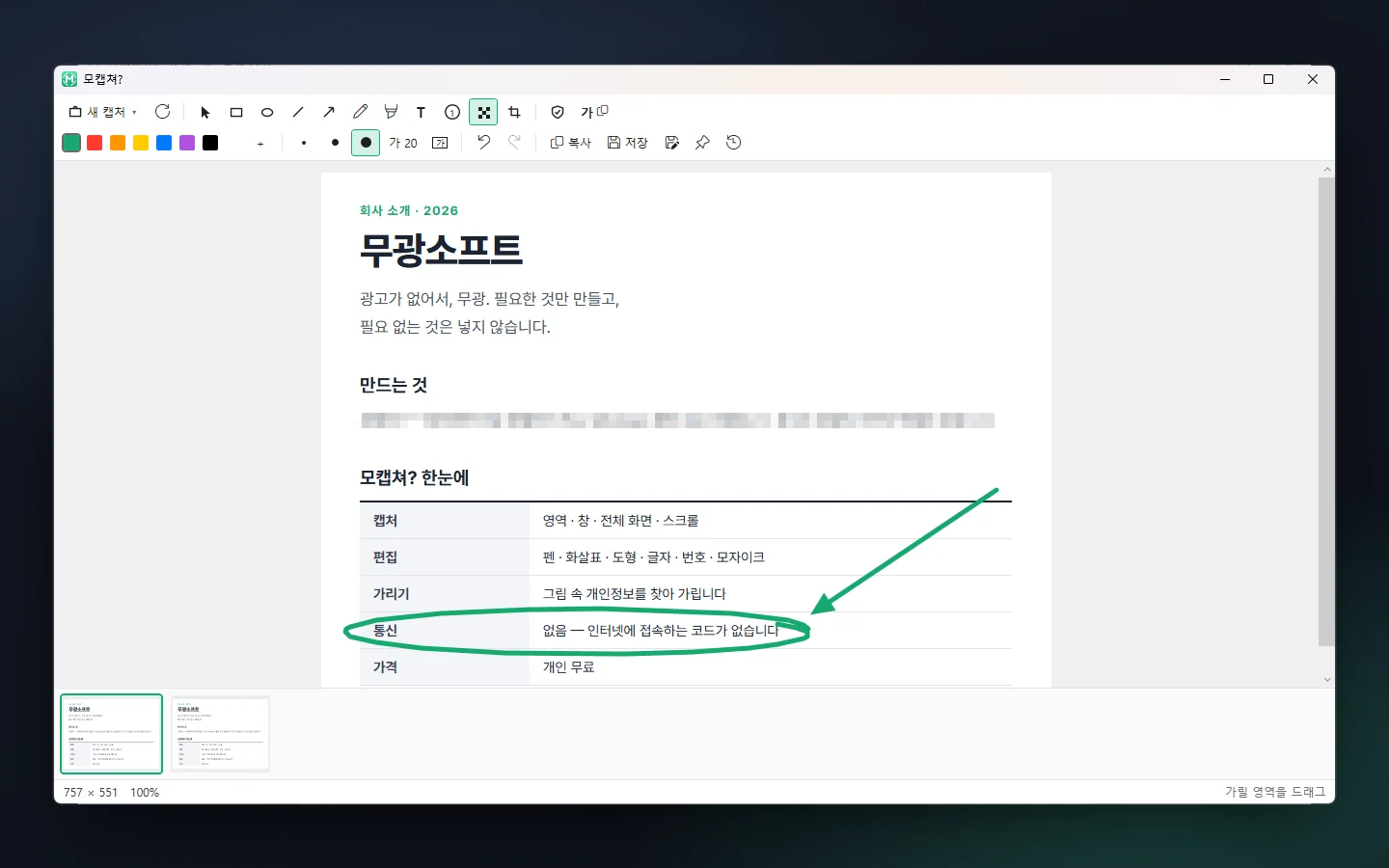
편집이 필요 없으면 그냥 Ctrl+V.
가장자리를 끌어 다듬고, 바깥으로 끌면 주변 화면이 되살아납니다
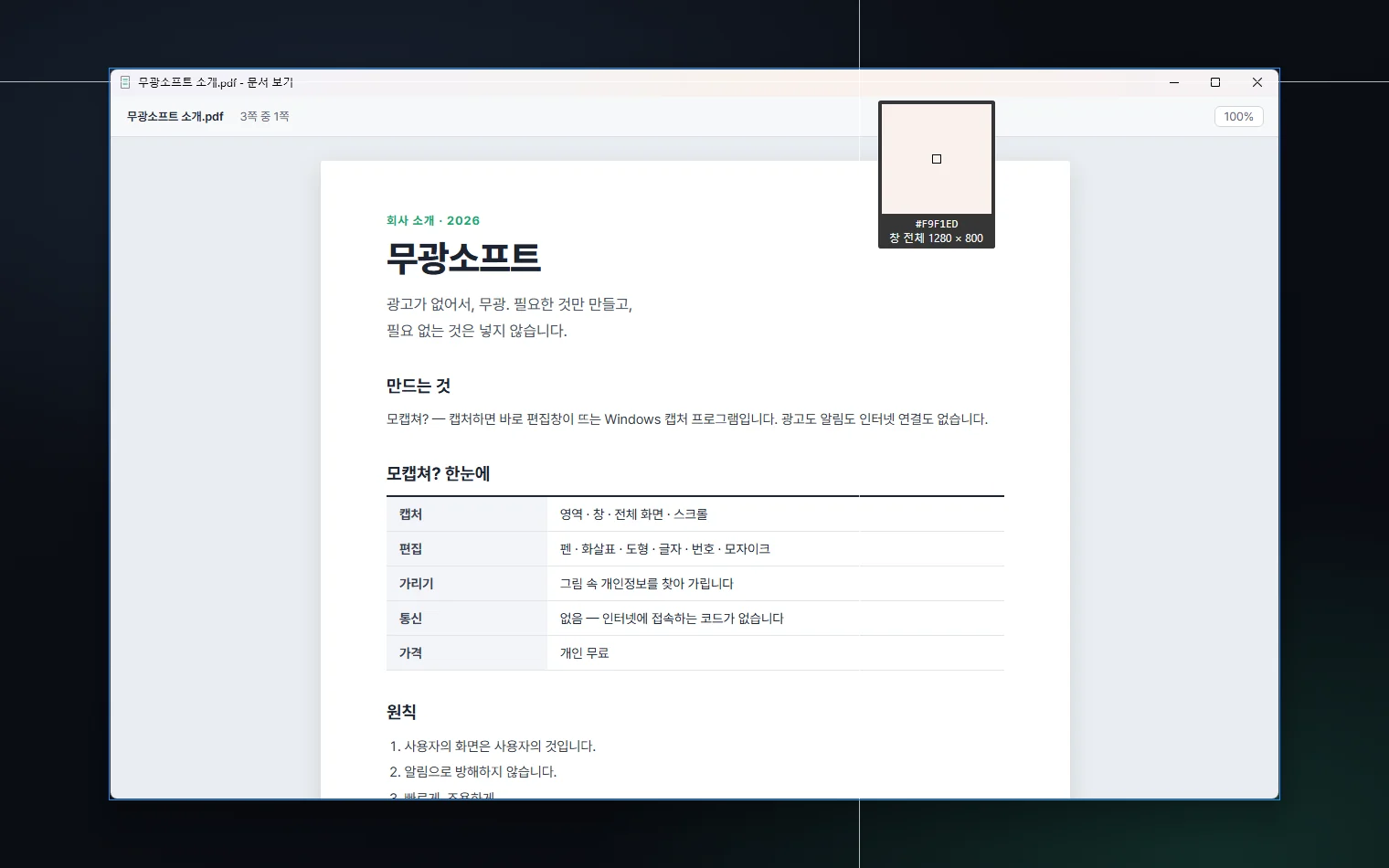
제목줄을 톡.
창 속의 작은 창과 패널까지. 휠을 굴려 크게·작게 고릅니다
긴 대화도 한 장.
카카오톡 대화처럼 스크롤되는 화면을 자동으로 이어 붙입니다
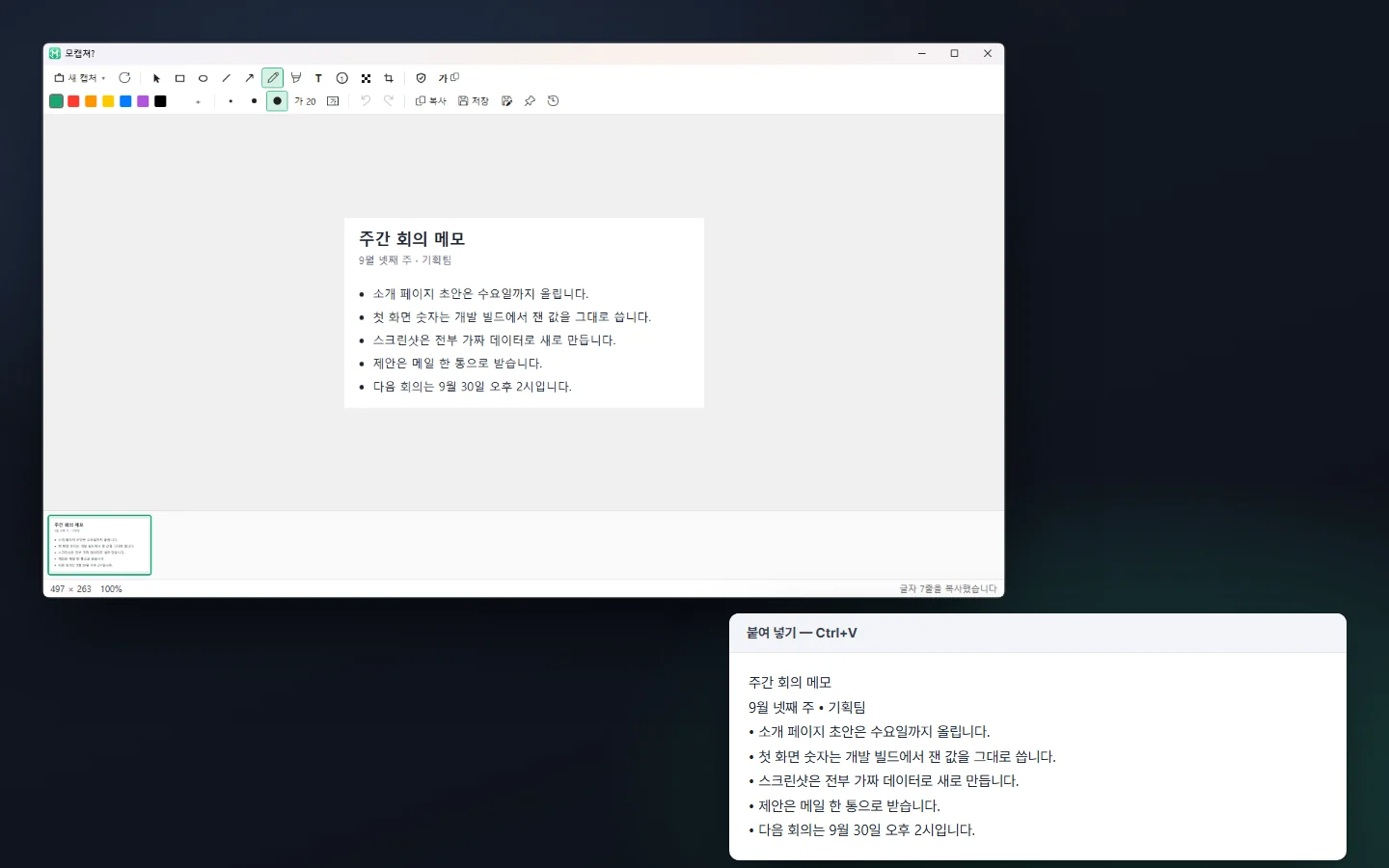
그림 속 글자를, 글자로.
캡처한 글자를 문서나 메모에 바로 붙여 넣습니다. 인터넷 없이
자주 묻는 질문
모캡쳐?는 악성코드로부터 안전한가요?
네. 말로만 하지 않고, 직접 확인하는 방법까지 적어 둡니다.
1) 이 프로그램이 하지 않는 일
- 인터넷에 접속하지 않습니다. 접속하는 코드 자체가 없어서, 방화벽으로 완전히 막아도 모든 기능이 그대로 동작합니다.
- 관리자 권한을 요구하지 않습니다. 설치는 내 계정 폴더에 파일을 복사하고 바로가기를 만드는 것이 전부이고, 제거.bat을 실행하면 지워집니다.
- 광고, 알림, 자동 업데이트, 사용 통계 수집, 아무것도 없습니다. 이 프로그램이 하는 일은 캡처와 편집, 그리고 이 PC 안의 보관함뿐입니다.
2) 직접 확인하는 방법
- 파일이 진짜인지: 다운로드한 파일의 SHA-256(파일마다 다른 지문 같은 값)이 아래 값과 같으면 저희가 배포한 파일 그대로입니다. 한 글자라도 다르면 쓰지 마세요. PowerShell에서 Get-FileHash 명령 한 줄로 확인할 수 있습니다. 현재 배포본 SHA-256
84df5fbc5a02be4bfc02471464502afdf135716c2b96a18f598f29cd2fda487a - 백신 검사 결과: 설치 파일 안의 실행 파일을 60개가 넘는 백신 엔진이 검사한 결과를 VirusTotal에서 누구나 볼 수 있습니다. 검사 결과 보기
- 정말 통신하지 않는지: 방화벽에서 모캡쳐?를 차단해 두고 써 보세요. 아무 차이가 없습니다.
- 배포 경로: 모든 파일은 downloads.mugwangsoft.com에서만 배포합니다. 다른 곳에서 받은 파일은 저희 파일이 아닙니다.
3) 그래도 경고창이 뜨는 이유
- 처음 실행할 때 "Windows의 PC 보호" 파란 창이 뜰 수 있습니다. 악성코드 판정이 아니라, 유료 코드 서명 인증서가 없는 소규모 제작 프로그램에 Windows가 공통으로 띄우는 안내입니다. '추가 정보' → '실행'을 누르면 됩니다.
- 코드 서명 인증서는 준비 중입니다. 서명을 붙이면 이 안내가 뜨는 일이 줄어듭니다.
다른 캡처 프로그램과 같이 쓸 수 있나요?
PrintScreen을 먼저 잡은 프로그램이 이깁니다. 그 프로그램을 끄거나 단축키를 바꾸면 30초 안에 모캡쳐?가 넘겨받습니다.
증권사 HTS 안의 작은 창만 캡처할 수 있나요?
네. 작은 창 위에 마우스를 올리면 그 안의 패널이나 차트 칸이 잡히고, 작은 창의 제목줄을 누르면 그 창 전체를 찍습니다. 휠을 위로 굴리면 더 큰 단위, 아래로 굴리면 더 작은 단위로 바뀝니다.
조금 더 넓게 찍을 걸 그랬어요.
편집창에서 그림 가장자리를 바깥으로 끌면 캡처한 순간의 주변 화면이 사방 최대 400픽셀까지 되살아납니다. 주변 화면은 이 PC의 메모리에만 있다가 편집창을 닫으면 사라집니다.
처음 실행할 때 파란 경고창이 떠요.
서명되지 않은 개인 제작 프로그램이라 "Windows의 PC 보호" 창이 뜰 수 있습니다. '추가 정보' → '실행'을 누르면 됩니다.
정말 아무것도 안 보내나요?
네. 네트워크 라이브러리를 아예 쓰지 않습니다. 방화벽에서 차단해 보셔도 됩니다.
크롬에서 스크롤 캡처가 안 돼요.
일부 PC의 보안 프로그램이 크롬으로 가는 스크롤 신호를 막습니다. 다음 버전에서 키보드 방식으로 보완합니다.
왜 무료인가요?
개인 사용은 무료입니다. 기업 도입은 별도로 안내합니다.
가리기가 빠뜨릴 수도 있나요?
있습니다. 그림 속 글자를 읽어 찾는 방식이라 글자가 작거나 흐리면 놓칠 수 있습니다. 가짜 금융 문서로 재 본 결과는 15곳 중 14곳이었습니다. 내보내기 전에 눈으로 확인해 주세요.
글자를 읽으면 어딘가로 보내나요?
아니요. Windows에 이미 들어 있는 글자 인식 기능만 씁니다. 읽는 일도 가리는 일도 전부 이 PC 안에서 끝납니다.
제안이나 불편한 점은 어디로 보내나요?
hello@mugwangsoft.com 으로 메일 한 통이면 됩니다. 양식은 제안 페이지에 있습니다.
SHA-25684df5fbc5a02be4bfc02471464502afdf135716c2b96a18f598f29cd2fda487a 모든 파일은 downloads.mugwangsoft.com에서만 배포합니다 · 바이러스 검사 결과